
目录
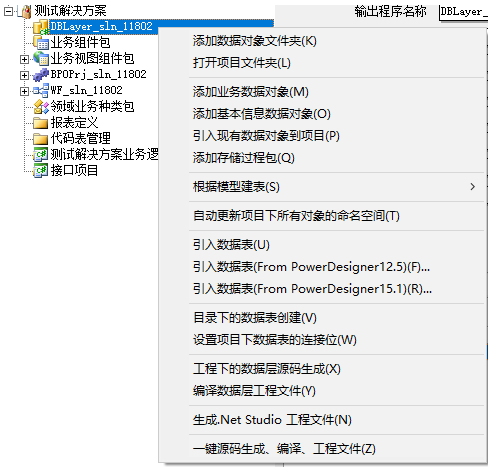
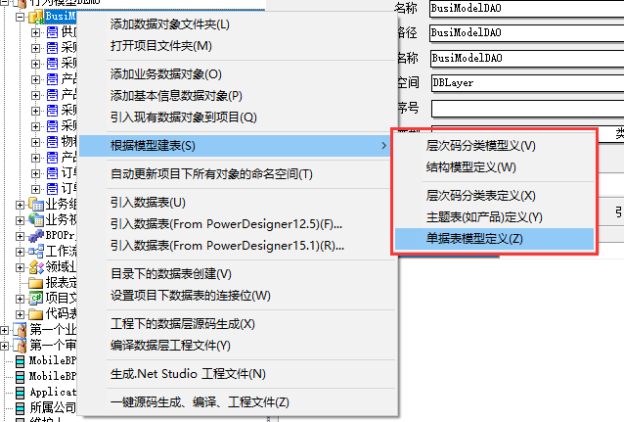
数据对象层右键菜单功能如下图,下文将逐一讲解。
一、 添加数据对象文件夹
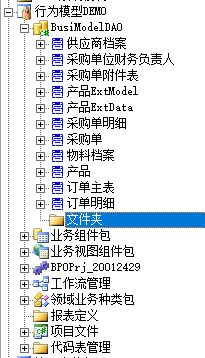
在当前数据层下添加一个空的文件夹,可在该文件夹下在新建数据表。
二、 打开项目文件夹
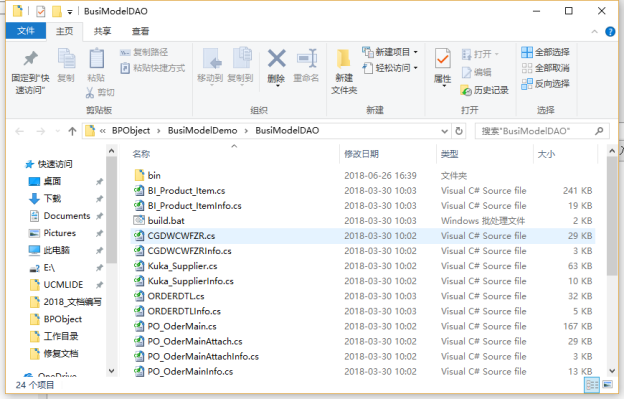
是指打开所选文件夹对应的源代码文件目录,如下图:
三、 添加业务数据对象
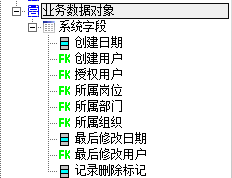
添加一个带系统字段的空数据表(系统字段:创建日期、创建用户、授权用户、所属部门、所属岗位、所属组织、最后修改日期、最后修改用户、记录删除标记)。
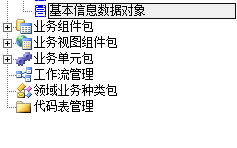
四、 添加基本信息数据对象
添加一个不带系统字段的空数据表。
五、 引入现有数据对象到项目
将其他项目的数据表引入到当前目录下。
六、 ![]() 添加存储过程包
添加存储过程包
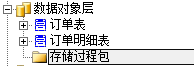
添加一个空的存储过程包
1、 ![]() 添加存储过程
添加存储过程
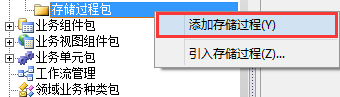
【存储过程包】右键【添加存储过程】,新建一个存储过程
属性:
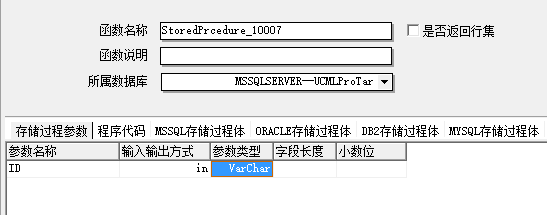
【函数名称】:调用存储过程函数名称。
【函数说明】:调用存储过程函数说明。
【所属数据库】:选择存储过程要保存的数据库,通过连接位定位到数据库。(连接位置请参考【客户端】【.Net系统设置】【数据库连接设置】的连接位置说明)。
【是否返回行集】:存储过程是否返回行集。
【存储过程参数】:添加该存储过程函数需要的参数。
操作:
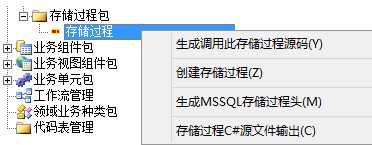
【生成调用此存储过程源码】:通过配置的属性生成存储过程源码,可点击【程序代码】查看生成的代码并可以根据需求修改。
【创建存储过程】:确定好调用存储过程代码无误后就可创建存储过程 。
【生成MSSQL存储过程头】:将生成创建该存储过程的SQL语句,可在【MSSQL存储过程体】中查看。
【存储过程C#源文件输出】:将在DBModel下的UCMLStoredProcedure.cs文件中添加对应代码。
注:为了能正确调用存储过程函数,完成以上步骤后要执行数据层源码编译才能正确调用。
2、 ![]() 引入存储过程
引入存储过程
过程请参考【九、引入数据表】
七、 根据模型建表
八、 自动更新项目下所有对象的命名空间
将数据对象中的“根命名空间“更新到对应的数据表的”类命名空间“选项。
九、 引入数据表
将数据库已存在的数据表引入到数据对象包下,操作步骤如下:
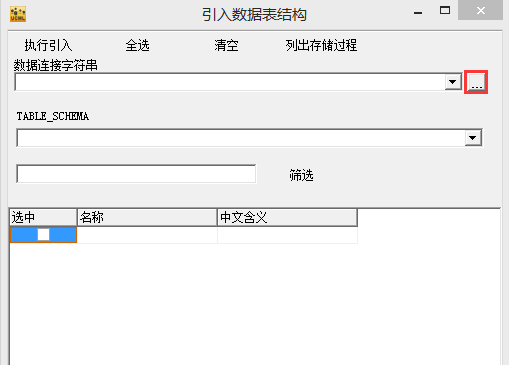
1、 点击红框中选项选择数据连接字符串
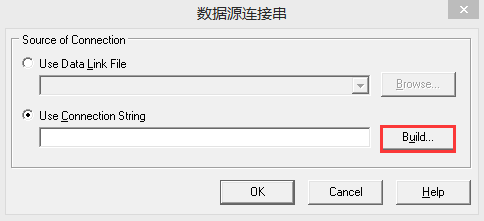
2、 点击【Build】选择用户连接字符串
3、 根据自己实际情况选择连接字符串,点击【下一步】
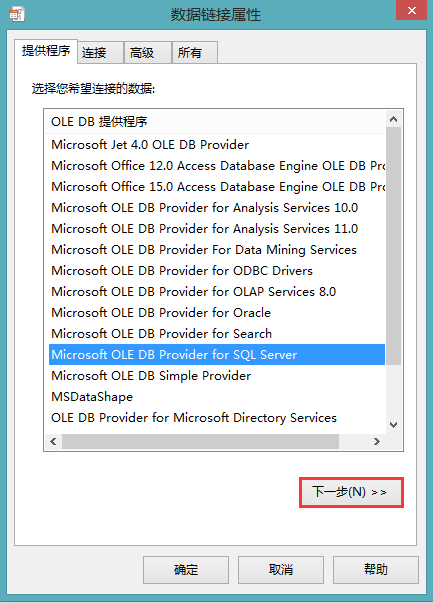
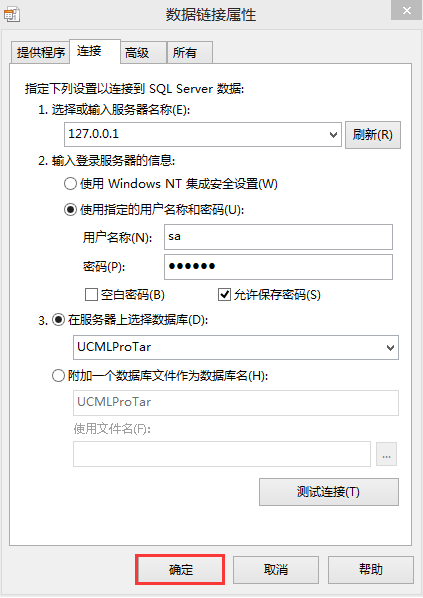
4、 填写好需要的属性,点击【确定】按钮
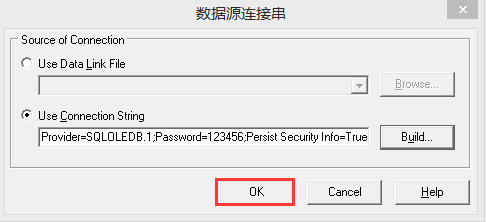
5、 再点击【OK】按钮
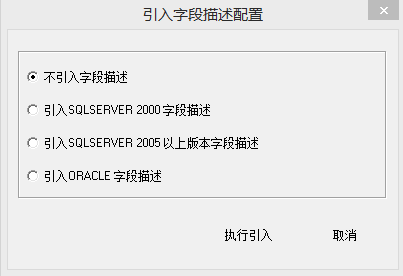
6、 将会把选择项下的所有表列出来,点击【列出存储过程】将把存储过程列出来,在复选框中选择需要引入的数据表或存储过程,点击【执行引入】
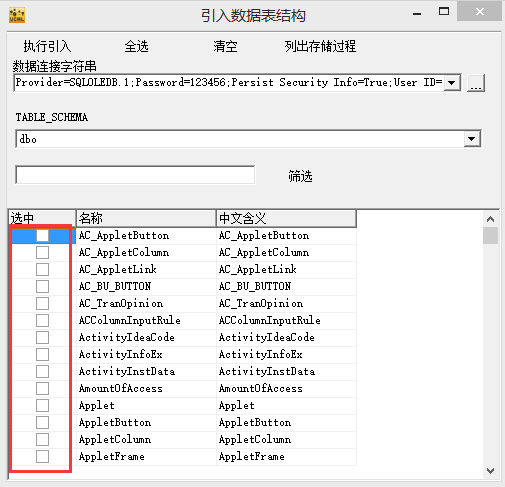
7、 选择对应字段描述配置,点击【执行引入】即可成功引入表或存储过程
十、 引入数据表(From PowerDesigner12.5)
首先需要有通过PowerDesigner 12或以上版本设计好数据库实体模型并保存。选择此项将保存的文件引入即可
十一、 引入数据表(From PowerDesigner15.1)
首先需要有通过PowerDesigner 15或以上版本设计好数据库实体模型并保存。选择此项将保存的文件引入即可
十二、 目录下的数据表创建
创建该目录下的所有数据表,根据数据表的“所属数据库”选项确定创建的目标数据库。
注意:该操作只会对表进行创建而不会创建视图,如果该包下有视图存在,则需要单独为视图进行创建操作
十三、 设置项目下数据表的连接位
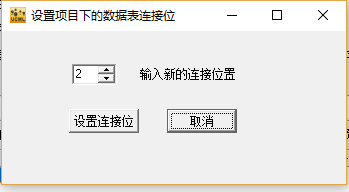
批量设置目录下数据表的“所属数据库“选项,如上图设置连接位后点击“设置链接位”按钮即可生效
十四、 工程下数据层源码生成
将该目录下的所有数据表进行数据层源码生成,每个表生成两个类文件:
表名.cs 这是对当前表增删改查的一个操作类
表名Info.cs 这是当前表的实体类
十五、 编译数据层工程文件
将上一步生成的数据层源码编译为类库,并经类库拷贝到对应项目的BPObject\bin目录,类库名称为对应数据层的“输出程序名称”。
十六、 生成.Net Studio工程文件
将当前数据对象层生成的源码放到一个独立的.Net解决方案,方便直接用Visual Studio查看数据层源码。
十七、 一键源码生成、编译、工程文件
是上面三步批量操作,一步实现源码生成、编译工作。
评论
暂无评论!